ポッドキャスター
話し言葉による導入の背後で、コンピューターのファンが一定の音を立てています。ファンの音だけが入っている無音に近い部分を見つけ、同じ再生音量で処理後の声と元の音声を比較します。
話し手の息づかいや子音を残しながら、一定して続くノイズのベース音を低減します。
音声クリーナーガイド
明瞭な録音は、エディターを開く前から始まっています。このガイドでは、録音時と試聴時のチェック項目を説明します。Supavocalでは音声の話し声を分離できますが、クリックノイズの修復、エコー補正、レベル編集には別のエディターが必要です。
Supavocalで続ける
サインインすると、対応する音声ファイル(MP3、WAV、M4A、FLACまたはOGG、10 MiB未満、最長10分)を無料でアップロードできます。背景音から話し声を分離し、MP3の結果をダウンロードできます。このページでクリップが処理されたり転送されたりすることはありません。
元のファイルを保管し、静かな場所で試聴できるようにしてから、録音を処理する前に何を修正したいのかを確認します。
問題の名前よりも、その原因のほうが重要です。ワークフローを選ぶ前に、短い区間を聴いて確認しましょう。
話し言葉による導入の背後で、コンピューターのファンが一定の音を立てています。ファンの音だけが入っている無音に近い部分を見つけ、同じ再生音量で処理後の声と元の音声を比較します。
話し手の息づかいや子音を残しながら、一定して続くノイズのベース音を低減します。
一人の声がもう一人より小さく、数か所の回答中に車の通行音が入っています。音量と通過音は別々の問題として処理しましょう。1つの広範なノイズ設定では、両方を解決できない場合があります。
車の通行がなかったかのようにするのではなく、それぞれの回答をより聞き取りやすくします。
授業の録音に室内の反響と低い換気音が入っています。まず短いテスト音声で、処理によって言葉が聞き取りやすくなるのか、それとも部屋の音が不自然になるだけなのかを確認しましょう。
強い反響は残る可能性を踏まえつつ、授業の内容をより聞き取りやすくします。
屋外でのナレーションに、マイクに当たる風の音が入っています。修復できる箇所を判断する前に、風の弱い部分と、言葉全体がかき消されている突風の部分を分けましょう。
使える音声は残し、録り直したほうがよいセリフを見極めます。
最初はこの順序で進めてください。各手順には聞いて確認するポイントがあるので、録音が十分に明瞭になった時点で止められます。
録り直せる場合は、ファンや音を反射しやすい硬い面から離れましょう。マイクを話し手に近づけつつ、息が直接当たらない位置に置き、短くテスト録音します。本番を録る前に、音割れ、低い唸り音、風の音、室内の反響がないか確認しましょう。元の録音が良ければ、通常は必要な処理も少なくて済みます。
元の録音を残し、作業用のコピーを作ります。無理のない音量でヘッドホンを使って全体を聞き、ノイズが一定の箇所と変化する箇所に印を付けましょう。小さな声、大きな声、無音部分を含む数秒間を選びます。このテスト区間で、設定が最もノイズの多い瞬間だけでなく、録音全体に役立つかどうかを確認できます。
音声分離で話し声を背景音から分け、もう一度聞いてみましょう。単発のクリック音や物がぶつかる音は、必要に応じて別のエディターで対処します。背景が静かになれば必ず話し声が良くなるとは限りません。どのエディターでも、処理を強くかけすぎると弱い子音が不明瞭になることがあります。処理後の区間を、元の録音と同程度の音量で比較しましょう。
ノイズ処理に納得できたら、話し声が無理なく聞き取れるように出力音量を調整します。無音部分や最も声の小さい話し手も含め、冒頭、中盤、終盤を確認しましょう。可能であれば、ヘッドホンと別の一般的な再生機器で聞いてください。完成版は別のファイルとして保存し、そのファイルを再生して、意図した録音が書き出されていることを確認します。
音声クリーナーを使うと録音を聞き取りやすくできますが、マイクが拾えなかった音まで復元できるわけではありません。
ノイズ除去を強くかけすぎると、小さな声の音節までノイズと誤認されることがあります。サーッという音は減っても、言葉が聞き取りにくくなる場合があります。
代わりにできること
ノイズ除去の強さを下げ、元のコピーに戻って、無音部分だけでなく話している部分を聞きながら変化を判断しましょう。
クラクション、咳、突風などが発話に重なると、録音に残っていない情報が隠れてしまうことがあります。割り込み音を除去しても、聞こえなかった言葉を確実に復元することはできません。
代わりにできること
別のテイクがあればそれを使い、正確さが重要な場合は該当する一文を録り直してください。
室内の反響は、遅れて届く声のコピーであり、単に一定の背景音ではありません。ノイズフィルターでは反響が残ったり、声が不自然になったりすることがあります。
代わりにできること
利用できる場合は控えめにエコーを処理してください。次に録音するときは、反響の少ない、音を吸収しやすい部屋でマイクに近づいて録音しましょう。
音量の小さい録音を大きくすると、残っているノイズも大きくなります。話し手の音量にばらつきがある場合、全体の音量を一度に調整するだけでは不十分なことがあります。
代わりにできること
まず音量が明らかに異なる部分をそろえ、それから最終的な音量を設定し、書き出したファイルを普段使うスピーカーで確認してください。
より詳しく確認するには、同じ音量にそろえた箇所を比較し、クリーンアップで誤って失われることがある発話の細部に耳を傾けてください。
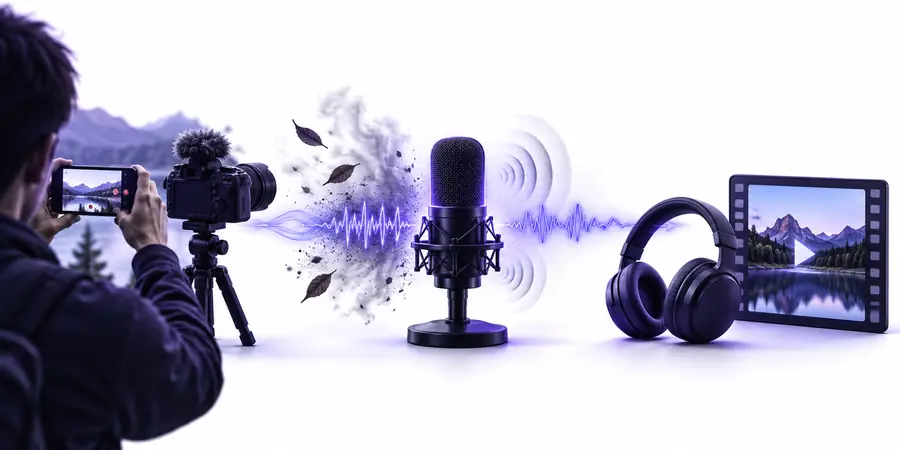
画像は説明用であり、測定に基づく処理前後の結果ではありません。ご自身の録音は再生音量をそろえて比較し、小さな声の言葉、息遣い、間、語尾を聞き比べてください。発話の細部が失われた場合は、元の録音に戻すか、調整可能なコントロールを備えたエディターを試してください。
処理前:ノイズを特定する処理後:声を確認する録音のコピーを用意し、減らしたい音を説明することから始めましょう。Supavocalは発話を分離できますが、最後に判断するのはあなたの耳です。話し手の声を不自然にせず、言葉がより明瞭に聞こえるバージョンを残してください。
録り直しが可能なら、まず録音環境を改善しましょう。そうでなければ、コピーを保存し、ノイズの種類を確認してから、軽く除去処理を行います。処理後の音声と元の音声を同じ音量で聞き比べ、最後に書き出したファイル全体を確認しましょう。
はい。まずは対応している短い音声クリップを使い、元の音声と分離されたMP3を聞き比べてください。Supavocalにはノイズ除去の強度設定がないため、細かく調整したい場合は別の編集ソフトを使用してください。
どちらを調整する前にも、まず音割れがないか確認してください。音割れした音声は、音量を上げ下げしても復元できません。それ以外に問題がなければ、気になる背景ノイズを控えめに除去してから、最終的な出力音量を設定します。先に音量を上げると、作業中にノイズがより目立つことがあります。
ノイズ除去が強すぎて、声の小さな部分まで一緒に取り除かれた可能性があります。元の音声に戻すか、ノイズ除去を調整できる別の編集ソフトを使い、弱く発音された子音を含む部分を聞き比べてください。改善しない場合は、さらに処理するよりも録り直したほうがよいかもしれません。