リモートインタビュアー
通話中、ゲストの声にノートパソコンのファンの音が重なっている。
ゲストの小さな声や言葉の間を保ちながら、ファンの音を抑えることを目指しましょう。
より明瞭な話し声
音声クリーナーは、録音内のすべての音を取り除くのではなく、聞き手に伝えたい話し声を明瞭にすることに重点を置いています。対応する音声クリップを用意し、サインインして話し声の分離を試してください。ポッドキャストや授業で使う前に、MP3の処理結果を元の音声と聞き比べましょう。
Supavocalで続ける
無料でサインインして、対応する音声をアップロードできます(MP3、WAV、M4A、FLAC、OGGのいずれか。10 MiB未満、最大10分)。話し声を背景音から分離し、MP3の処理結果をダウンロードできます。このページではクリップの処理や転送は行いません。
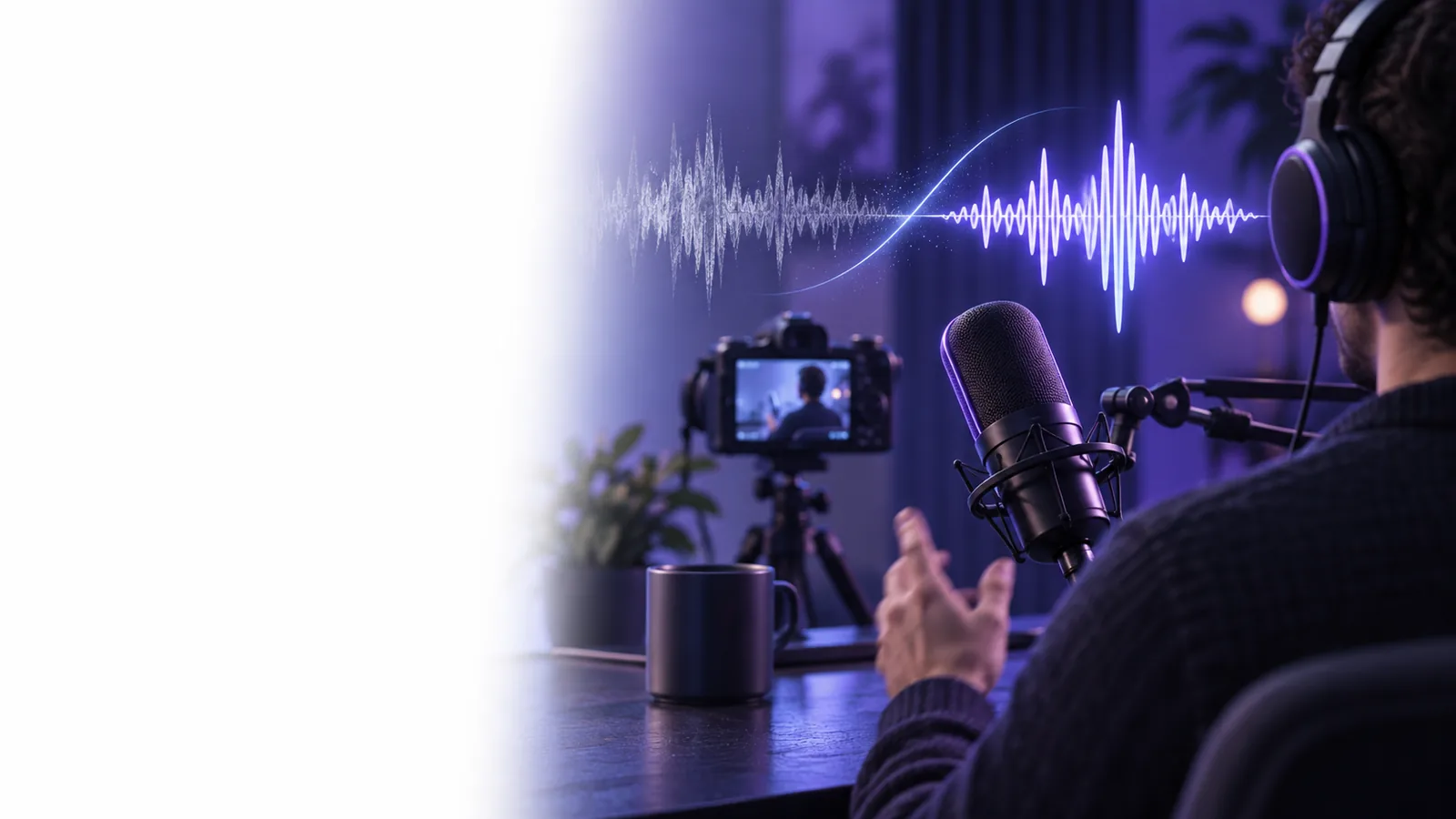
話し声のクリーンアップは、話された言葉が中心となる録音向けです。話し手の声が不自然に加工されたように聞こえないようにしながら、聞き取りやすくすることを目指します。
良い処理結果は、話し声の理解に必要な細部を保ちます。強いノイズ除去は気になる音を抑えられる一方で、語尾を不明瞭にすることもあります。
音割れが最も少なく、話し声が最もよく聞こえる録音を選びましょう。冒頭に少し環境音が入っている場合は残しておくと、元のノイズを識別しやすくなります。
問題が、一定のサーというノイズ、ファンの低い唸り音、遠くの交通音、ほかの人の声のどれなのかを特定しましょう。話し手本来の声質、間、静かに話した言葉など、残したい音も確認してください。分離ツールにはテキストプロンプトの入力欄はありません。
元の音声とクリーンアップ後の音声で、弱い子音を含む一文を聞き比べましょう。話し手の声が水っぽく聞こえたり、音節が消えたりする場合は、元の音声を使うか、調整可能な編集ツールでさらに作業してください。
話し手によって、気になる雑音は異なります。音声をクリーンアップした後、何を確認するかを決める際の参考にしてください。
通話中、ゲストの声にノートパソコンのファンの音が重なっている。
ゲストの小さな声や言葉の間を保ちながら、ファンの音を抑えることを目指しましょう。
ナレーション付きの教材で、説明の合間に部屋の「サー」という雑音が聞こえる。
通常の音量で、ナレーションを無理なく聞き取れるか確認しましょう。
通りかかった車の音が、カメラに向かって答える人の声に一時的に重なる。
話し手の言葉を優先しましょう。ただし、短く大きな音は残る場合があります。
短いメモの全体を通して、換気設備の小さな音が入っている。
完全な無音を目指すよりも、元の話し手らしい声を保ちましょう。
対応する入力:10 MiB未満、最大10分のMP3、WAV、M4A、FLACまたはOGG音声。出力:分離された話し声のMP3。確認方法:同じ言葉を同程度の音量で聞き比べてください。動画には対応していません。
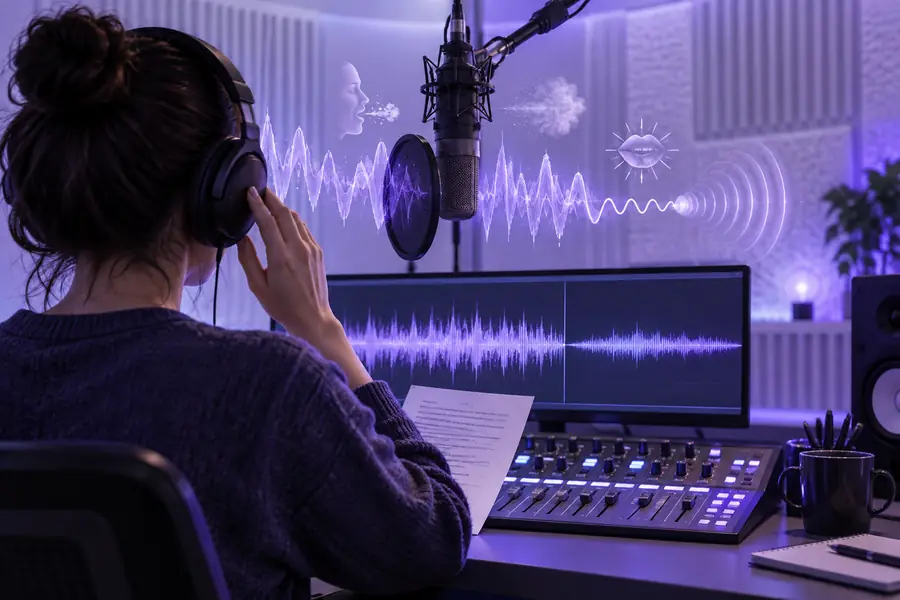
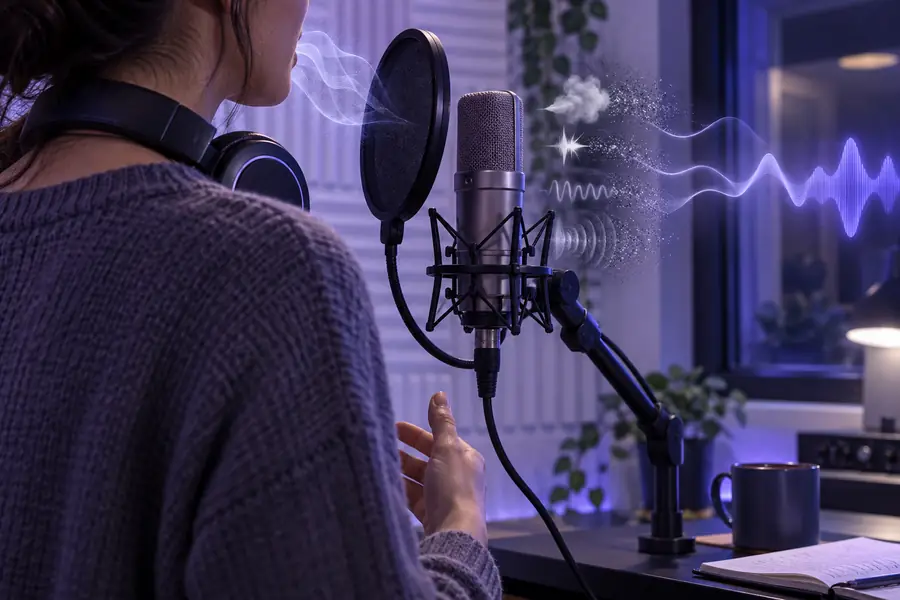
これらの画像は確認の流れを示すものであり、測定された処理前後の音声サンプルではありません。クリーンアップ後の声を聞き比べられるよう、元のファイルを残しておいてください。
元の音声:気になる雑音を確認クリーンアップ後:話し手の声を確認話者の声と不要な音の両方が入った、録音全体を代表する部分から始めましょう。Supavocalで音声分離を実行し、MP3の処理結果がその録音に適しているか判断する前に、小さな声の言葉、息遣い、子音を注意深く聴いてください。
録音された話し声と重なる音を抑え、話者の声を聞き取りやすくすることを目指します。最適な結果は元の録音によって異なります。一定の背景ノイズと、言葉に重なる音とでは、対処すべき問題が違います。
背景の話し声は、残したい声と同じ周波数帯域で重なるため、処理が困難です。クリーニングで目立たなくできる場合もありますが、主な話者の声に影響を与えずに、すべての言葉を分離できるとは限りません。
マイクが拾わなかった言葉の一部や、音割れで歪んだ部分を、ノイズ除去で確実に復元することはできません。できるだけ損傷の少ない元データを使い、共有する前に処理結果を元の録音と比較してください。
両方のバージョンを同じくらいの再生音量にして、小さな声のフレーズや子音を聴き比べてください。言葉がぼやけたり、金属的に聞こえたり、途中で切れたりする場合は、元の録音を使うか、調整可能な別のエディターを使用してください。