ポッドキャストの司会者
ゲストの話は聞き取れるものの、インタビュー中ずっと扇風機の音が入っている場合。
続いている気になる音を抑えたら、子音や自然な間の聞こえ方が変わっていないか確認します。
簡単に言うと
音声クリーナーアプリは、録音に含まれるノイズや気になる音を抑え、聞きたい音(通常は話し声)を聞き取りやすくします。Audiocleanerは、内容を聞き取れる録音の音質改善には役立ちますが、そもそも録音されていない言葉を復元することはできません。
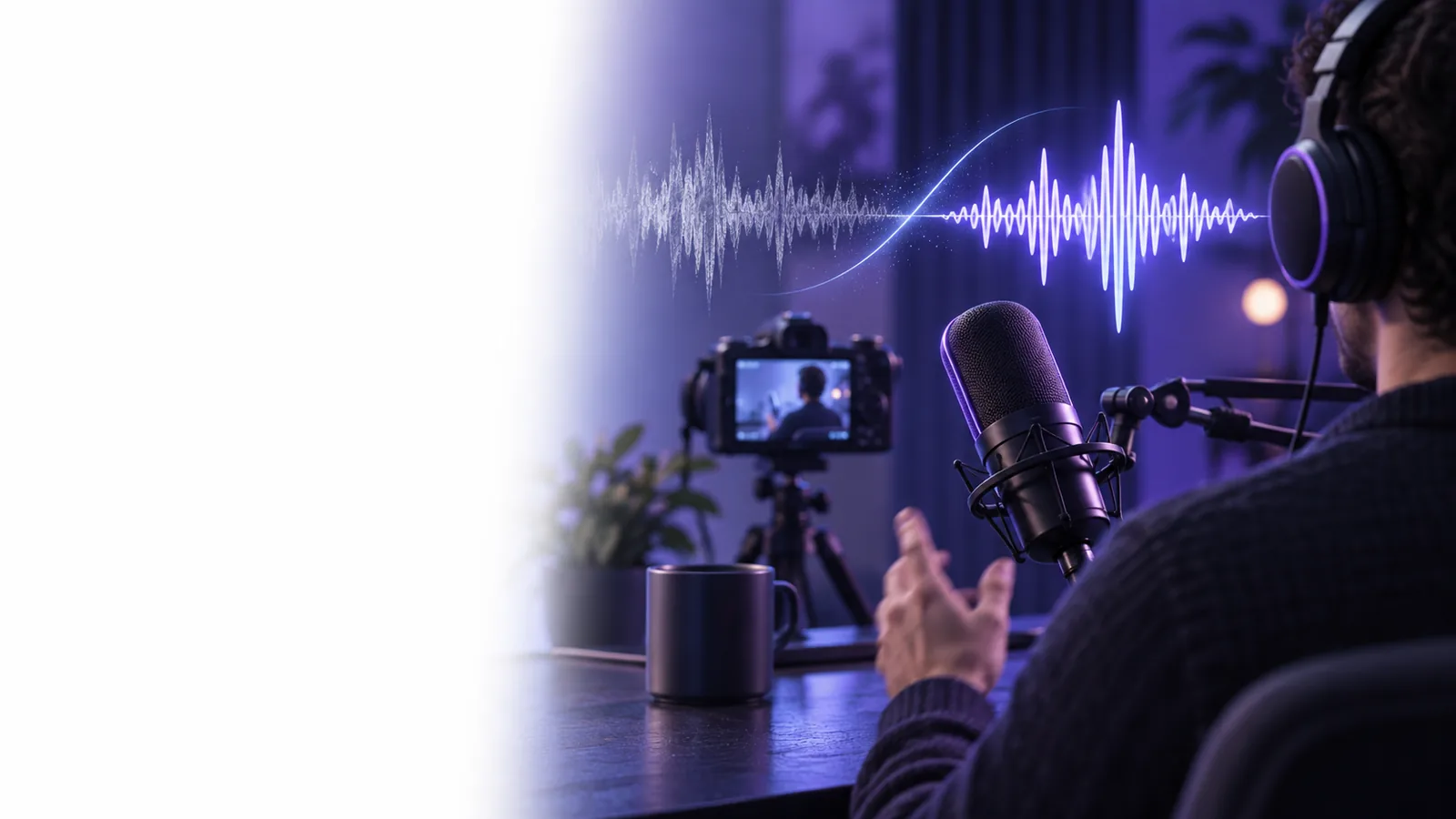
次に取るべき方法は、ブラウザーで使いたいのか、話し声をより明瞭にしたいのか、特定のノイズに対処したいのかによって異なります。
残しておきたい内容が録音されているものの、聞きづらさを改善したいときに音声クリーナーが使われます。
ゲストの話は聞き取れるものの、インタビュー中ずっと扇風機の音が入っている場合。
続いている気になる音を抑えたら、子音や自然な間の聞こえ方が変わっていないか確認します。
録画した授業で、説明の背後に室内の雑音が聞こえる場合。
授業を共有する前に話し声を聞き取りやすくし、小さな声の言葉も損なわれていないか確認します。
スマートフォンで録音した音声を文字起こしする前に、内容が聞き取れるか手早く確認したい場合。
まず短い一節で試し、比較できるように元の音声も残しておきましょう。
屋外で録音した会話には、通り過ぎる車の音が重なります。
可能な範囲で声を聞き取りやすくしてから、難しい部分を録り直す必要があるか判断しましょう。
Supavocalは、対応する録音データから音声を背景音と分離します。ただし、出力されたMP3は人が聞いて確認する必要があります。あらゆる音の問題を修復できる編集ツールではありません。
手元にある最も明瞭な録音を使い、元のデータは変更せずに保管しましょう。可能であれば、声と気になる音の両方が入った一節を見つけてください。
音声クリーナーは、連続する背景音など、低減できる音のパターンを特定します。声とノイズは重なることがあるため、分離は完全な抽出ではなく推定です。
処理前後の同じ一節を聞き比べましょう。小さな声の言葉や息づかい、文末を確認してください。ノイズが減ったファイルが、必ずしもより良い録音とは限りません。
音声クリーナーは、録音済みの音声に含まれる気になる音を低減できます。ただし、元の録音の損傷がひどい場合、自然に聞こえる声にできるとは限りません。
マイクが拾えなかった言葉や、大きなノイズに完全にかき消された言葉を、アプリで確実に復元することはできません。
代わりにできること
別の録音を確認するか、話し手にその部分を繰り返してもらう、または録り直しましょう。
入力レベルが高すぎた場合、歪んだ音のピークでは、クリーニングで再現できない細部が失われていることがあります。
代わりにできること
歪みの少ない別のテイクがあれば、それを使いましょう。次回は録音レベルを下げてください。
音声と同じ周波数帯域にある音楽、別の声、突然の物音を低減すると、処理によるノイズが残る場合があります。
代わりにできること
短い区間を聴き比べ、処理によって言葉が聞き取りにくくなる場合は元の音声を残してください。
音声クリーナーはノイズの多いファイルに役立ちますが、録音後に、話者から遠かったマイクを近づけることはできません。
代わりにできること
録り直せる場合は、より静かな場所で声の近くから録音してください。
この2つの方法は互いに補い合います。アプリを選んだり録り直しの準備をしたりする前に、それぞれどの問題に対応できるかを表で確認してください。
| 音声クリーナーアプリ | 録音時の音質を良くする | |
|---|---|---|
| 役立つ場面 | すでに録音がある場合 | 新たに録音する前、または録音中 |
| 一定の背景のハムノイズ | 聞こえているノイズを低減できる場合がある | 場所や機材を変えることで防げる |
| 遠くから聞こえる声 | 聞き取りやすくなる場合はあるが、失われた細部は復元できない | マイクを近づけると、声をより直接的に捉えられる |
| 音割れした言葉 | 欠けた波形のピークを確実に復元することはできない | 適切な入力レベルに設定すれば音割れを防げる |
| 元のパフォーマンス | すでにあるテイクを使って処理できる | 話し手がもう一度録り直す必要がある |
| 品質チェック | 処理後の音声を元の音声と比較する | 録音中に信号をモニターする |
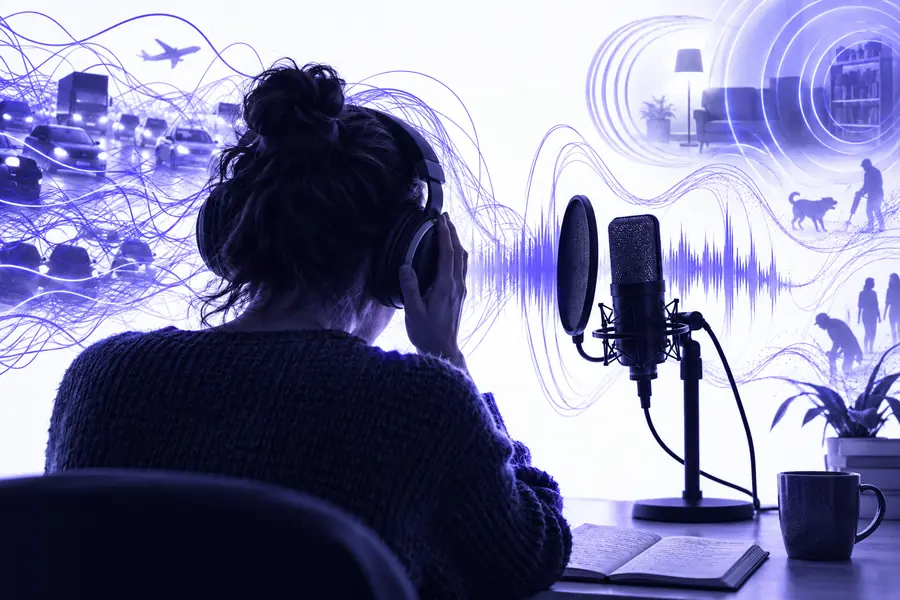

これらの画像は確認手順を示すもので、音声サンプルや結果を保証するものではありません。両方の音声を聴き比べ、声の自然さが保たれているか判断してください。
元の録音クリーンアップした音声を確認するSupavocalにサインインし、まずは対応形式の短い音声で話し声の分離を試してください。元の録音を残し、同じ音量でクリーンアップ後の音声を聴き、言葉が最も聞き取りやすい方を使いましょう。
既存の録音を処理して不要な音を減らしたり、聞きたい音をより明瞭にしたりするアプリです。音声クリーナーは、話し声が録音されていても、ほかの音が邪魔で聞き取りにくい場合に特に役立ちます。
最適な音声クリーナーは、声を不自然にせず、お使いの録音をより聞き取りやすくできるものです。話し声とノイズの両方が含まれる短い部分で試し、元の音声と同程度の音量で比較してください。
いいえ。音声クリーナーは一定のノイズなら効果的に減らせる場合がありますが、話し声と重なる音は分離が難しいことがあります。処理を強くかけすぎると、言葉がこもったり不自然に聞こえたりすることもあります。
聞き取りやすさは改善するかもしれませんが、録音されていない言葉を確実に再現したり、深刻な音のひずみを元に戻したりすることはできません。元の録音が使い物にならず、撮り直しが可能なら、通常は再録音のほうが確実です。