Audiocleaner

Guía para limpiar audio

¿Cómo puedo limpiar mi audio? Empieza por estos pasos

Una grabación clara empieza antes de abrir un editor. Esta guía aborda las comprobaciones de grabación y escucha; Supavocal permite aislar la voz del audio, mientras que la reparación de chasquidos, la corrección del eco y el ajuste de niveles requieren otro editor.

Continuar en Supavocal

Inicia sesión gratis para subir archivos de audio compatibles (MP3, WAV, M4A, FLAC u OGG; menos de 10 MiB y hasta 10 minutos). Aísla la voz del sonido de fondo y descarga el resultado en MP3. Esta página no procesa ni reenvía tu archivo.

Créditos de bienvenida limitados y de un solo uso tras registrarte Inicia sesión para aislar la voz
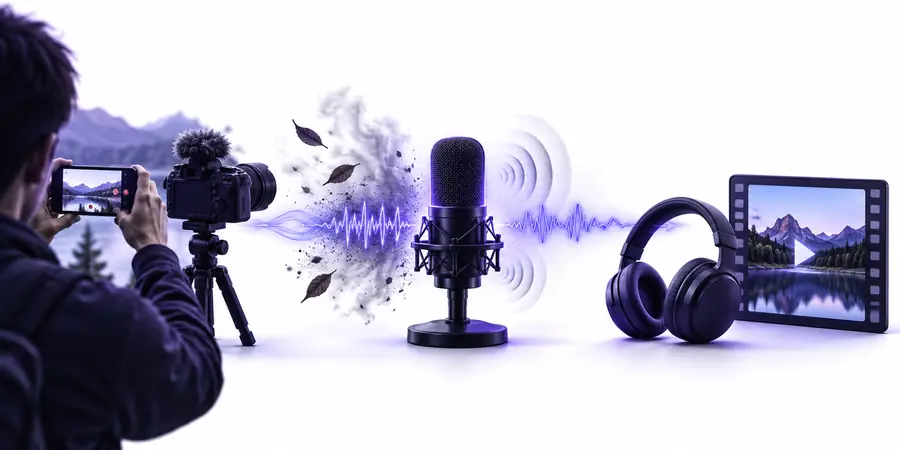
Ilustración de limpieza de audio de Audiocleaner

Adapta la limpieza a tu grabación

El origen del problema importa más que el nombre del filtro. Escucha un fragmento breve antes de elegir cómo proceder.

Podcaster

Se oye el ruido constante de un ventilador de ordenador detrás de una introducción hablada. Busca una pausa en la que solo se oiga el ventilador y compara la voz tratada con la original al mismo volumen de reproducción.

Reduce el ruido de fondo constante sin perder la respiración ni las consonantes de quien habla.
limpiador de audio para el ruido de fondo

Entrevistador

Una persona habla más bajo que la otra y se oye el tráfico durante algunas respuestas. Trata los niveles y los sonidos del tráfico como problemas distintos; un único ajuste general de reducción de ruido quizá no resuelva ambos.

Haz que cada respuesta sea más fácil de entender sin fingir que no hubo tráfico.

limpiador de voz

Docente

Una grabación de una clase tiene eco de la sala y un zumbido suave de la ventilación. Empieza con un fragmento breve de prueba para comprobar si el procesamiento ayuda a entender las palabras o solo hace que la sala suene poco natural.

Haz que las explicaciones sean más comprensibles, aunque es posible que persista un eco intenso.

limpiador de audio gratis en línea

Creador de videos

Una narración grabada al aire libre incluye ruido del viento al golpear el micrófono. Distingue las partes con viento leve de las ráfagas que tapan palabras enteras antes de decidir qué se puede reparar.

Conserva las partes en las que se entiende la voz e identifica las frases que sería mejor volver a grabar.

mejores ejemplos gratuitos de limpiador de audio

pasos numerados

Sigue este orden para una primera pasada. Cada paso incluye una comprobación auditiva para que puedas detenerte cuando la grabación sea lo bastante clara.

  1. 1

    Mejora la grabación original

    Si puedes volver a grabar, aléjate de los ventiladores y de las superficies duras que reflejan el sonido. Coloca el micrófono cerca de quien habla, pero no directamente frente a su boca, y graba una prueba breve. Comprueba si hay distorsión por saturación, zumbidos, viento o eco de la sala antes de hacer la grabación completa. Una mejor grabación original suele necesitar menos procesamiento.

  2. 2

    Guarda una copia y evalúa la grabación

    Conserva el original y crea una copia de trabajo. Escucha con auriculares a un volumen cómodo y marca dónde el ruido es constante y dónde cambia. Selecciona unos segundos que incluyan voz baja, voz alta y una pausa; este fragmento de prueba mostrará si un ajuste ayuda a toda la grabación y no solo a su momento más ruidoso.

  3. 3

    Aplica una limpieza ligera

    Prueba el aislamiento de voz para separar la voz del sonido de fondo y vuelve a escuchar. Si hace falta, elimina los clics o golpes aislados en otro editor. No des por hecho que un fondo más silencioso siempre significa que la voz se oye mejor: un procesamiento intenso en cualquier editor puede desdibujar las consonantes suaves. Compara el fragmento procesado con el original a un volumen similar.

  4. 4

    Ajusta los niveles y revisa

    Cuando el tratamiento del ruido sea satisfactorio, ajusta el nivel de salida para que la voz se escuche cómodamente. Comprueba el principio, la parte central y el final, incluidas las pausas y la persona que habla más bajo. Escucha con auriculares y, si puedes, en otro dispositivo de reproducción habitual. Guarda el resultado en un archivo aparte y reprodúcelo para confirmar que la exportación contiene la grabación prevista.

errores comunes y soluciones

Un limpiador de audio puede hacer que una grabación se escuche mejor, pero no puede recuperar todos los sonidos que el micrófono no captó.

1

La voz suena metálica o acuosa

Una reducción de ruido agresiva puede confundir las sílabas suaves con ruido. El resultado puede tener menos siseo y, aun así, ser más difícil de entender.

Qué hacer en su lugar

Reduce la intensidad de la reducción, vuelve a la copia original y evalúa el cambio mientras la persona habla, no solo durante los silencios.

2

Una interrupción fuerte cubre una palabra

Un bocinazo, una tos o una ráfaga que se superpone al habla puede ocultar información que no está presente en la grabación. Eliminar la interrupción no puede recrear de forma fiable la palabra que falta.

Qué hacer en su lugar

Usa otra toma si tienes una, o vuelve a grabar la frase afectada cuando la precisión sea importante.

3

El eco permanece después de eliminar el ruido

Las reflexiones de la habitación son copias de la voz que llegan más tarde, no simplemente un sonido de fondo constante. Un filtro de ruido puede dejarlas intactas o hacer que la voz suene menos natural.

Qué hacer en su lugar

Prueba un tratamiento de eco moderado si está disponible; para futuras tomas, graba más cerca del micrófono en una habitación más suave y con menos superficies reflectantes.

4

El archivo terminado todavía se oye con dificultad

Subir el volumen de una grabación silenciosa también sube el ruido restante. Los niveles desiguales entre las secciones pueden hacer que un único ajuste de volumen general no sea suficiente.

Qué hacer en su lugar

Equilibra primero las secciones notablemente diferentes, luego ajusta el nivel final y comprueba el archivo exportado en altavoces normales.

consejos avanzados

Para comprobarlo más de cerca, compara pasajes con el mismo volumen y escucha las partes del habla que la limpieza puede eliminar accidentalmente.

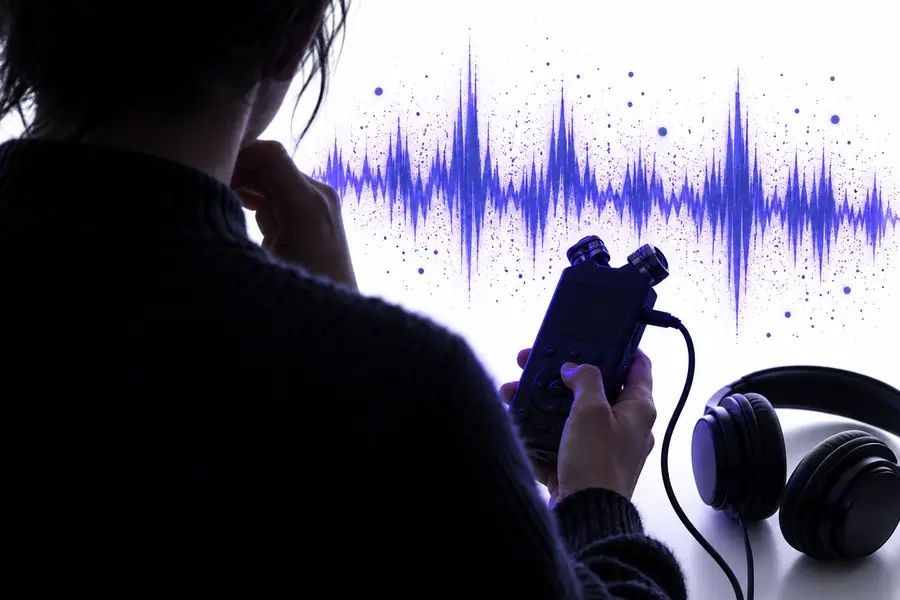
Persona revisando una grabación de voz con ruido antes de limpiarla
Antes: identifica el ruido
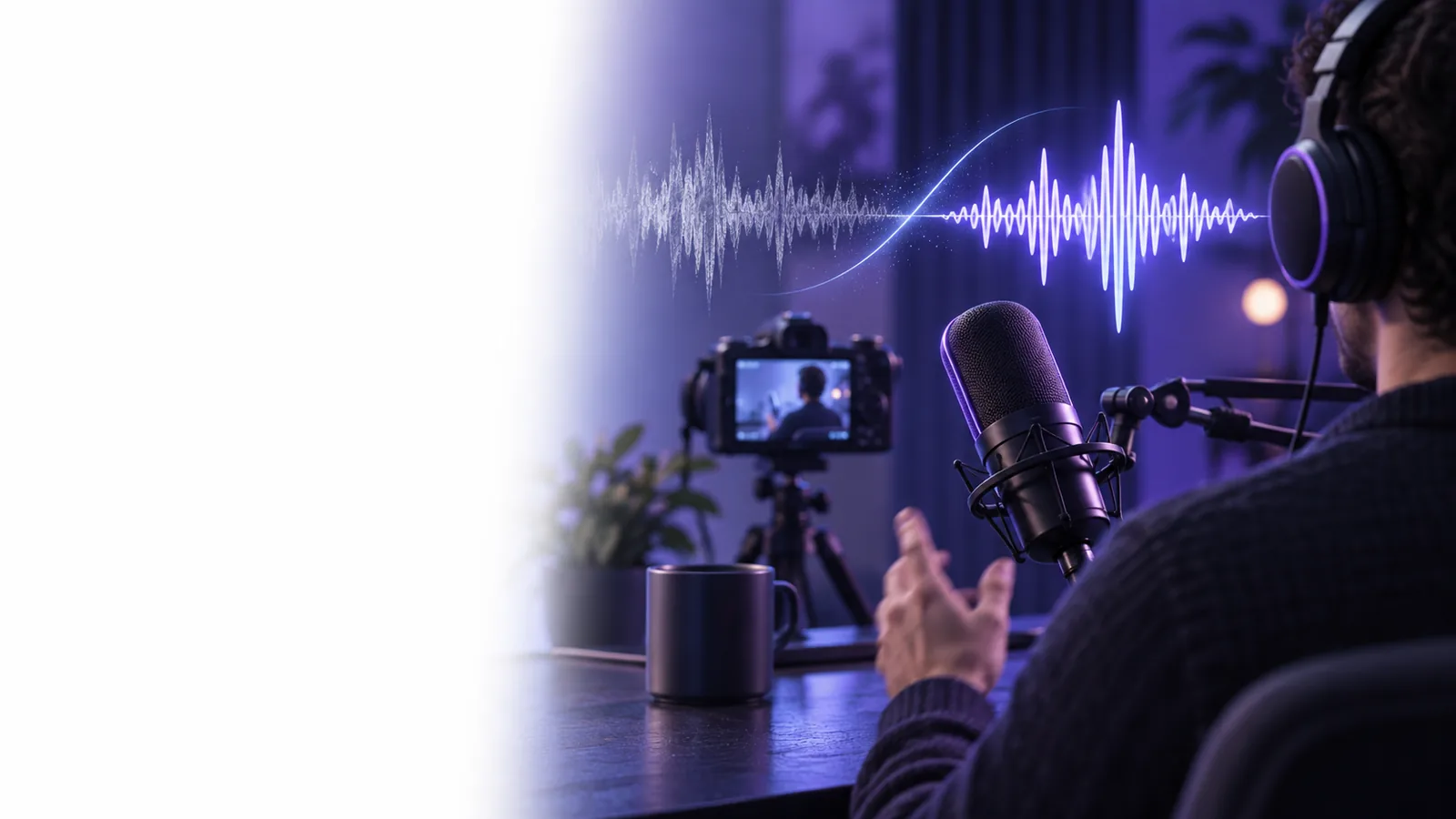
Ilustración que acompaña un proceso de limpieza de audio
Después: comprueba la voz

Imágenes ilustrativas, no un resultado medido de antes y después. Compara tu propia grabación igualando los niveles de reproducción y luego escucha las palabras suaves, las respiraciones, las pausas y el final. Si el habla pierde detalle, vuelve al original o prueba un editor con controles ajustables.

Antes: identifica el ruidoDespués: comprueba la voz

Pon el flujo de trabajo en práctica

Empieza con una copia de tu grabación y describe el sonido que quieres reducir. Supavocal puede aislar el habla, pero tus oídos toman la decisión final: conserva la versión que haga que las palabras sean más claras sin hacer que el hablante suene artificial.

Haz una primera pasada de limpieza con cuidado

  • Conserva la grabación original
  • Prueba primero un pasaje corto
  • Escucha el resultado exportado
Limpiar mi audio

Preguntas frecuentes del tutorial

Primero, mejora las condiciones de grabación si es posible hacer otra toma. Si no, guarda una copia, identifica el ruido, aplica una limpieza ligera y compara la voz tratada con la original al mismo volumen. Por último, comprueba todo el archivo exportado.

Sí. Empieza con un clip de audio corto en un formato compatible y compara el original con el MP3 de voz aislada. Supavocal no ofrece un ajuste para la intensidad de reducción de ruido; usa otro editor si necesitas ajustes regulables.

Antes de ajustar cualquiera de los dos, comprueba si hay distorsión por saturación, ya que la voz saturada no se puede recuperar subiendo o bajando el volumen. Si el resto de la grabación está intacto, reduce con suavidad el ruido de fondo molesto antes de fijar el nivel de salida final. Subir el volumen primero puede hacer que el ruido se note más mientras trabajas.

Puede que la reducción sea tan intensa que elimine partes suaves de la voz junto con el ruido. Vuelve al original o usa otro editor con reducción de ruido regulable y compara un fragmento con consonantes suaves. Si el problema persiste, quizá sea necesario grabar otra toma en lugar de seguir procesando el audio.

Prueba el aislamiento