Audiocleaner

Audiobereinigung im Browser

Audio-Cleaner online kostenlos mit Guthaben nach Registrierung testen

Supavocal bietet nach der Registrierung ein begrenztes, einmaliges Willkommensguthaben. Melden Sie sich an, um Sprache in einer unterstützten Audioaufnahme von Hintergrundgeräuschen zu isolieren. Eine Verarbeitung ohne Konto oder ein unbegrenzter kostenloser Tarif werden nicht angeboten.

Weiter zu Supavocal

Melden Sie sich kostenlos an, um unterstützte Audiodateien hochzuladen (MP3, WAV, M4A, FLAC oder OGG; unter 10 MiB, bis zu 10 Minuten). Isolieren Sie Sprache von Hintergrundgeräuschen und laden Sie das Ergebnis als MP3 herunter. Diese Seite verarbeitet Ihren Clip nicht und leitet ihn nicht weiter.

Begrenztes, einmaliges Willkommensguthaben nach der Registrierung Anmelden und Sprache isolieren
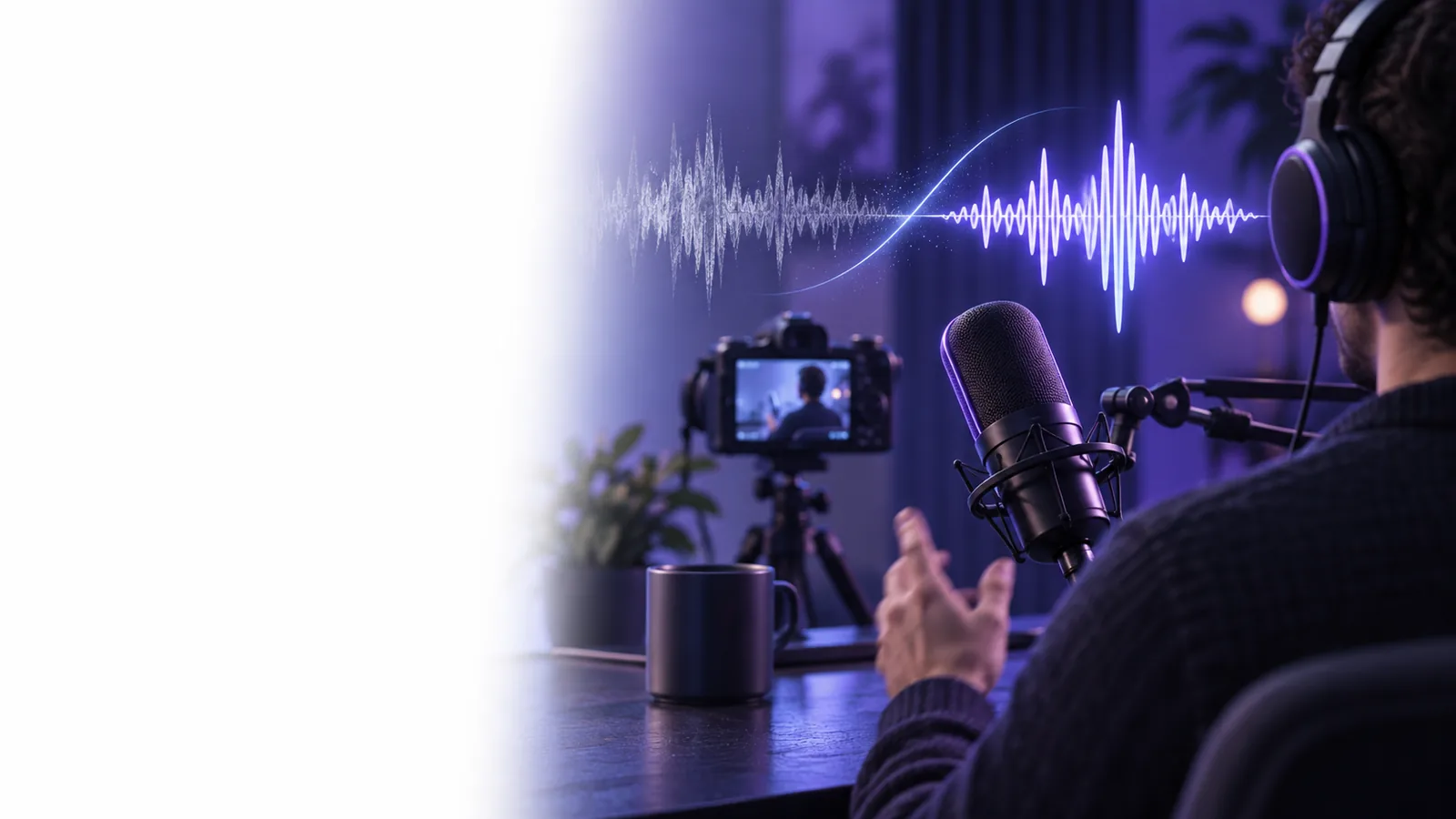
Audiocleaner-Oberfläche zur Audiobereinigung

Wann Audiobereinigung im Browser hilft

Diese Situationen erfordern unterschiedliche Hörproben. Vergleichen Sie das Ergebnis jeweils mit dem Original, statt anzunehmen, dass eine stärkere Bearbeitung besser klingt.

Podcast-Host

Ein Gast ist gut genug zu verstehen, aber im Hintergrund des Gesprächs ist ständig ein Ventilator zu hören.

Versuchen Sie, die gleichmäßigen Hintergrundgeräusche zu reduzieren. Prüfen Sie anschließend, ob leise Wörter und Atemgeräusche wässrig oder abgeschnitten klingen.

Audio-Cleaner für Hintergrundgeräusche

Interviewer im Remote-Gespräch

In einem kurzen Interviewclip ist die Stimme einer Person leiser als die umgebenden Raumgeräusche.

Geben Sie der Verständlichkeit Vorrang. Ein Audio-Cleaner kann helfen, die Sprache deutlicher hervorzuheben, aber er kann keine Wörter wiederherstellen, die das Mikrofon nie aufgenommen hat.

Stimmen-Cleaner

Kursersteller

Eine zu Hause aufgenommene Lektion enthält zwischen den Sätzen ein leises Rauschen.

Bereinige zuerst eine kurze Hörprobe und höre dir einen vollständigen Satz an, bevor du den Rest der Lektion genauso bearbeitest.

Wie bekomme ich eine sauberere Audioaufnahme?

Videoeditor

Ein Sprachclip enthält sowohl Verkehrslärm als auch gelegentlich ein laut vorbeifahrendes Fahrzeug.

Verwende einen Audio-Cleaner für den anhaltenden Lärm. Prüfe einzelne Störungen separat, da sie möglicherweise anders bearbeitet werden müssen.

Audio-Cleaner vs. Geräuschentferner

Eine Aufnahme in drei Schritten bereinigen

Mit einem kurzen Testclip lässt sich leichter beurteilen, ob die Verarbeitung im Browser hilft, bevor du eine längere Aufnahme bearbeitest.

  1. 1

    Wähle einen repräsentativen Clip

    Verwende einen Ausschnitt, der sowohl Sprache als auch das Geräusch enthält, das du reduzieren möchtest. Nimm auch eine Sprechpause auf, damit du hören kannst, was mit dem Hintergrundgeräusch passiert, wenn niemand spricht.

  2. 2

    Isoliere die Sprache

    Melde dich an und lade einen unterstützten Audioclip hoch. Isoliere die Sprache, um die Stimme von den Umgebungsgeräuschen zu trennen. Dieses Tool bietet weder eine Texteingabe noch einstellbare Optionen zur Rauschreduzierung.

  3. 3

    Höre dir das Ergebnis an, bevor du es übernimmst

    Vergleiche den bearbeiteten Clip mit dem Original bei ähnlicher Lautstärke. Achte auf Konsonanten, leise Silben, Atemgeräusche und Pausen. Wenn die Stimme beeinträchtigt klingt, verwende das Original oder einen separaten Editor.

Bereinigung im Browser oder manuelle Bearbeitung

Ein Audio-Cleaner bietet einen einfachen Einstieg. Ein manueller Editor gibt dir mehr Kontrolle, wenn verschiedene Stellen einer Aufnahme unterschiedlich bearbeitet werden müssen.

Audio-Cleaner im Browser Manuelle Audiobearbeitung
Erster Schritt Melde dich an und lade einen unterstützten Audioclip hoch, um die Sprache zu isolieren. Öffne die Aufnahme und wähle einzelne Bearbeitungswerkzeuge aus.
Gleichmäßige Hintergrundgeräusche Versuchen Sie zunächst eine umfassende Bereinigung und hören Sie dann, ob sich die Sprache verändert hat. Erfassen Sie eine Rauschprobe oder passen Sie die Rauschunterdrückung genauer an.
Einmalige Störung Kann einen Teil eines plötzlichen Geräuschs zurücklassen. Wählen Sie die betroffene Stelle aus und bearbeiten Sie sie separat.
Unterschiedliche Sprecher Prüfen Sie jede Stimme auf ungleichmäßige Bearbeitung. Passen Sie Sprecher oder Passagen einzeln an.
Feinabstimmungen Am besten für einen einfachen Bereinigungsdurchgang geeignet. Bietet detaillierte Kontrolle über Timing und Bearbeitung.
Abschließende Prüfung Vergleichen Sie das Ergebnis nach Gehör mit dem Original. Vergleichen Sie die Bearbeitungen nach Gehör mit dem Original.

Grenzen und Einschränkungen

Kein Audio-Cleaner kann ein perfektes Ergebnis garantieren. Die Originalaufnahme und die Art des Rauschens sind ebenso wichtig wie die Bereinigungsmethode.

1

Überdeckte oder fehlende Sprache

Wenn ein Wort vollständig überdeckt oder bei der Aufnahme abgeschnitten wurde, kann die Bearbeitung das nicht zuverlässig wiederherstellen, was nicht aufgenommen wurde.

Was Sie stattdessen tun können

Bewahren Sie das Original auf und nehmen Sie die betroffene Zeile nach Möglichkeit näher am Mikrofon erneut auf.

2

Geräusche, die wie Sprache klingen

Ein Gespräch in der Nähe oder ein Fernseher kann sich mit den Frequenzen der Stimme überschneiden, die Sie erhalten möchten.

Was Sie stattdessen tun können

Testen Sie eine kurze Passage und ziehen Sie eine gezielte manuelle Bearbeitung in Betracht, falls die Stimmen weiterhin vermischt sind.

3

Überbearbeitete Stimmen

Eine zu aggressive Bereinigung kann Konsonanten dumpf klingen lassen, Atemgeräusche entfernen oder Sprache metallisch wirken lassen.

Was Sie stattdessen tun können

Wählen Sie die Version, die am natürlichsten klingt, auch wenn etwas Hintergrundgeräusch erhalten bleibt.

4

Ungeprüfter Umgang mit Dateien

Gehen Sie nicht davon aus, dass jedes Browser-Tool jedes Format akzeptiert oder mit vertraulichen Aufnahmen gleich umgeht.

Was Sie stattdessen tun können

Prüfen Sie die unterstützten Eingabeformate und die Datenschutzinformationen des Tools, bevor Sie vertrauliche Audiodateien hochladen.

Hören Sie, was eine sorgfältige Bereinigung bewirken kann

Nutzen Sie die begrenzten Credits bei der Registrierung, um die Sprachisolierung an einer repräsentativen Passage auszuprobieren. Vergleichen Sie anschließend das MP3-Ergebnis mit Ihrer Originalaufnahme. Behalten Sie die Version, in der die Sprache leichter zu verstehen ist, ohne ihren natürlichen Klang zu verlieren.

Beginnen Sie mit einem kurzen Sprachclip

  • Testen Sie das Geräusch, das Sie tatsächlich hören
  • Vergleichen Sie Sprache und Pausen
  • Bewahren Sie Ihre Originalaufnahme auf
Mein Audio bereinigen

FAQ zur Online-Audiobereinigung

Mit einem browserbasierten Audio-Cleaner können Sie loslegen, ohne ein Desktop-Bearbeitungsprogramm zu installieren. Prüfen Sie vor der Nutzung die Anforderungen des Tools an Eingabedateien und bewahren Sie Ihre Originaldatei auf, damit Sie das Ergebnis vergleichen können.

Gleichmäßige Geräusche wie Lüftersummen, leichtes Rauschen oder konstante Raumgeräusche sind ein sinnvoller Ausgangspunkt. Plötzliche Störungen und andere Stimmen lassen sich schwerer von der Sprache trennen und erfordern möglicherweise eine gezielte Bearbeitung.

Sie kann eine hörbare Stimme leichter verständlich machen, indem sie Umgebungsgeräusche reduziert. Sprache, die übersteuert, vollständig überdeckt oder nie klar aufgenommen wurde, kann sie nicht zuverlässig wiederherstellen.

Hören Sie sich die Originalversion und die bearbeitete Version bei ähnlicher Lautstärke an. Achten Sie besonders auf leise Wörter, Konsonanten, Atemgeräusche und Pausen. Weniger Hintergrundgeräusche sind keine Verbesserung, wenn die Stimme unnatürlich klingt.

Beginnen Sie mit einem kurzen Abschnitt, der Sprache, eine Pause und das störende Geräusch enthält. Wenn das Ergebnis natürlich klingt, können Sie einen längeren unterstützten Audioclip hochladen. Prüfen Sie dabei auch Passagen mit anderen Sprechern oder Geräuschpegeln.

Isolierung ausprobieren